最近、ノートPCを開いてブログを書くのがめんどいなぁと感じます。
自分のノートPCはDVDプレーヤーが搭載されているので重いのです。
正直、一度もDVDプレーヤー使ったことありません(笑)
タブレット使ったら簡単なのかなと感じています。
とりあえず、「タブレット」+「人気」「売れ筋」「比較」
なんてキーワードで検索してみたけど、
いまいちどれがいいのかわかりません。
スペックなんかも書いてあるのですが、
Windowsのスペックと調べるときの感じとはどうも違うようだ。
タブレットを使う用途は、
・ブログを書く。
・wi-fi経由でログがした動画を見る。
・単にネットを見る。
と言った、くらいです。
まぁ、あんまりスペックとか気にしなくてもいいくらいだと思います(笑)
ただ、標準的な機能のタブレットがほしいんだけど。。。
タブレットを調べているうちに、どんどん値段の高い商品に目が行ったりして
ヤバいと感じる。
寝っ転がって作業するなら2in1のPCタブレットを購入した方が良いか?
正直、何を買ったらよいのかわからないので、電気屋に行って聞いてみることにします。
2014年8月16日土曜日

2014年6月7日土曜日
ノートパソコンのタッチパッドがまたスクロールしない
自分は、windows8.1ノートパソコンを使っているんですが
本日、パソコンを起動して、firefoxを起動。
いつものように、タッチパッドを使って下にスクロールしようとしたら。。。
あら?スクロールしない!!!
以前もスクロールしない現象になったことがあったんですが
根本的な理由が不明なまま、スクロールしない現象が治ってしまったので
放置していました。
以前の様子の記事はこちらです。
「windowsのノートパソコンでタッチパッドのスクロールが効かなくなった」
結局、前回は、コントロールパネル → マウス → マウスのプロパティを開いて
タブをポチポチして右上にある×ボタンでダイアログを閉じたら
治ったんですが、今回は、治りそうもありません(汗)
よくよく、思い出してみると、その時から、マウスのプロパティがタッチパッドの設定になっていなかった気がします。
なぜ、昨日まで、タッチパッドでスクロールできていたのか不思議です(笑)
マウスを使わない者にとって、タッチパッドのスクロール機能が使えないとツラいです。
ブラウザなら、「space key」or 「shift + space key」でスクロールできるんだけど
動きが激しすぎる。
テキストエディタだと、そもそも入力になってしまい、移動しないし。。。
なんとかせねば!
とりあえず、コントロールパネル → ディバイスマネージャーを開いてみると
「マウスとその他のポインティングディバイス」のところが、マウスになっとる。
タッチパッド(NECのタッチパッドはNXパッドと呼ぶ)のドライバをインストールせねば
と、思ったので、NECのサイトで、NXパッドのドライバを探しました。
2010年のNXパッドのドライバしか見つからず、ダウンロードして、
インストールしてみたけど、「ドライバは最新です」と表示されるが、NXパッドは、認識されてない様子。
もちろん、スクロールもできない。
NXパッドのドライバどこじゃ?
と、途方に暮れていたら、どうやら、windows8.1は「C:\DRV」のフォルダの中に
各ドライバがあるようです(汗)
んでもって、ドライバのインストール開始。
コントロールパネル → ディバイスマネージャー → マウスとその他のポインティングディバイス → マウス
で右クリックして、「ドライバーソフトウエアの更新」を選択。
「コンピューターを参照してドライバーソフトウエアを検索します」をクリックした後
参照から「C:\DRV\NXPADS\NXPADS」を選択してドライバをインストール。
一度、PCを再起動すると、NXパッドは認識されて、バッドからスクロールができるようになりました!!!
どうして、NXパッドドライバが削除されてしまったかは、不明ですが
めでたし!めでたし!
2014年4月6日日曜日
windowsのノートパソコンでタッチパッドのスクロールが効かなくなった
Firefoxでネットを見ていて、気が付いたらスクロールしなくなっていた(指二本で上下にヒョイとするヤツ)
タッチパッドでスクロールが使えないと結構不便ですw
とりあえず、コントロールパネルからマウスの項目を選択して、マウスの設定ダイアログを表示しさせたんだけど、どこをいじればよいのかわからん。。。
一通りタブをパチパチさせたんだけど、やっぱりわからなかった
とりあえず、マウスの設定ダイアログを×ボタンで閉じたら、アラ、不思議?
スクロールが復活しました!!!
一体なんだったんでしょうか?
ネットを見始めたときは、確かにスクロールできていたんだけど、突然、スクロールしなくなる現象
原因がわかりません
ただ、マウスの設定ダイアログを×ボタンで閉じたとき、カーソルがクルクル回り出したので、何か設定を読み込みなおしてスクロールが復活したのかもしれません
あくまでも予想の域ですが。。。
頻繁にスクロールしなくなるのであれば、ノートパソコンが壊れている可能性もあるけど、とりあえず、治るので買い替えるのはチョットね~
去年、買い替えたばかりだし。。。
ダマしダマし使っていくことになりそうです^^;
2014年4月3日木曜日
「Windows 8.1 Update 1」がコワい。。。
2014年4月9日に「Windows 8.1 Update 1」が来ます
このアップデート恐ろしいかも。。。
今回のアップデートの内容は、デスクトップのUI(操作性)の向上と動作メモリのダイエットとのことです
あと、スタートメニューも復活するそうです
え?
windows8.1からスタートメニュー復活しなかったっけ?
自分は、windows8.1のスタートメニューがいけてなかったからclassic shellを使ってwin7風のスタートメニューにしているんだけど
まぁ、自分が今回の「Windows 8.1 Update 1」で恐れているのは、動作メモリのダイエット
動作メモリのダイエットってOSの根幹部分が変わるのではないのか?
前回、windows8からwindows8.1にアップグレードしたときにメーカー既存アプリsmartvisionが動かなっくなりました
その時は、NECが公開していたパッチをあてまくり何とか復活させましたが、音声と動画がズレてしまう後遺症がいまだに残っています(涙)
自分はsmartvisionで録画したアニメを見ているので、smartvisionが動かなくなると非常に困る
今回のアプデートでもメーカー既存アプリが起動しなくなってしまうのではないかと心配しています
とはいえ、「Windows 8.1 Update 1」をやらないと後々、さらにめんどくさいことになるのだろうと思う
なので4月9日にアプデートしておこう
つか、勝手にアップデートされてしまうんだろうけど。。。
4月9日が怖い(汗)
設定やり直したくない。。。
2014年1月26日日曜日
widows8.1アップグレード以降、スマートビジョンで音声がずれる
DVDで録画した番組をノートパソコンのメーカー付属のスマートビジョンというソフトで見ているんだけど、音声がずれることに気づいてしまいました(涙)
去年から気づいていたんだけど、見て見ぬふりをして我慢していた
が、やはり何とかしたい
スマートビジョンは今使っているパソコンの購入時から使用していて、購入当初は音声がずれている感じはしませんでした
半年くらいスマートビジョンを使用していたけど違和感が全く無かった
実際に音声がずれることに気づいたのは、去年のwindows8.1アップグレード以降
自分はNECのノートPCを8から8.1にアップグレードしたんだけど、たぶんその影響のような気がする。。。
現在、自分の視聴している環境は、DVDプレーヤーをLANケーブルで無線LANルーターにつないでノートPCで視聴しているんですが、確かに無線を挟むとコマ落ちしたり、いろいろ不具合があるみたいなので、実際に電波の状況を検証してみました
アンドロイドスマホの付属メディアプレーヤー(ムービーというヤツ)で視聴したところ音ズレは発生しませんでした
音ズレはDVDプレーヤーの録画モードにも原因があると言われていますが、どうやら今回はそうでもないみたいです
スマートビジョンの音ズレの原因はwindows8.1へのアップグレードが原因だと思います
windows8.1にアップグレードしたときにNECで公開されている修正パッチをすべて適応したんですが、スマートビジョンの音ズレのバグ対応はされていなかったんだと思います
こちらの商品レビューの記事の中に同じ現象になった人がいました
http://review.kakaku.com/review/K0000465778/ReviewCD=656655/
結果、この人はwindows8にバージョンを戻したようです
個人的には、今更windows8にバージョンを落とすのは嫌だし、NECが修正パッチをリリースしてくれるのが望ましいんですけど、windows8.1のアップグレードが公開されてから、これだけ時間が経過しているのでNECとしてはスマートビジョンの音ズレ問題は対応しないのでしょうね(涙)
やはり、我慢するしかないのでしょうか?
トホホ。。。
2013年12月22日日曜日
レンタルサーバーを借りる前にvagrantを使ってwindowsでlinuxに慣れよう!(接続編)
前回は、vagrantを立ち上げてwindows上でlinuxサーバーを立ち上げましたが、それだけでは何もできないので今回はlinuxサーバに接続したいと思います
レンタルサーバーなんかを使うときは、自宅のパソコンからレンタルサーバーにリモート接続しに行くんだけど、その時にsshクライアントなるツールを使います
sshクライアントはPuTTyとかTeraTermなど有名どころがありますが、自分はpoderosa(ポデローサ)を普段から使っているので、vagratで立ち上げたlinuxサーバーへの接続はpoderosaを使います
poderosaのインストール
poderosaダウンロードサイト:http://sourceforge.jp/projects/sfnet_poderosa
上記のサイトから「Poderosa-4.3.8b-bin.zip」をクリックしてzipファイルをダウンロード
ダウンロードしたPoderosa-4.3.8b-bin.zipを解凍したら、解凍したフォルダ名を「Poderosa」と名前を変更しておきます
自分は、「C:\Users\ユーザー名」のところに「Poderosa」フォルダを移動しておきました
※フォルダを置く場所は、自分が分かる場所で問題ないです(どこでもいいです)
「Poderosa」フォルダを開くと「Poderosa.exe」があるので、Poderosa.exeをクリックするとPoderosaが起動します
デスクトップにpoderosaのショートカットを作っておくと便利ですよw

poderosaでlinuxサーバーに接続
windowsのcmd を起動して前回で作成したプロジェクトディレクトリ「test」に移動してvagrant upでlinuxサーバーを起動しておく
poderosaを起動

赤マル部分をクリックすると「新規接続」のダイアログが表示されます

ホスト 127.0.0.1
ポート 2222
アカウント root
パスフレーズ vagrant
と入力したら「OK」をクリック
ログインが成功すると下記の画面になります

言語設定
以下のコマンドを張り付けてENTERを押してください
echo -e '#LANG="en_US.UTF-8"
LANG="ja_JP.UTF-8"
SYSFONT="latarcyrheb-sun16"
SURPORTED="ja_JP.UTF-8:ja_JP:ja:en_US.UTF-8:en_US:us"' > '/etc/sysconfig/i18n'
※ダイアログが出たときは「はい」を選択してください
設定を反映させます
source /etc/sysconfig/i18n
時間の設定
このままだと時刻がずれているので時刻をパソコンの時間と合わせます
コピペしてenterキーで実行してください
mv /etc/localtime /etc/localtime_org
ln -s /usr/share/zoneinfo/Asia/Tokyo /etc/localtime
[root@localhost ~]# date
Sat Dec 21 23:37:02 JST 2013
時刻がパソコンと同じになりました
linuxの基本コマンドとかも書きたかったんですが、とりあえずwindowsの環境上でlinuxで遊べるようになりましたw
レンタルサーバーなんかを使うときは、自宅のパソコンからレンタルサーバーにリモート接続しに行くんだけど、その時にsshクライアントなるツールを使います
sshクライアントはPuTTyとかTeraTermなど有名どころがありますが、自分はpoderosa(ポデローサ)を普段から使っているので、vagratで立ち上げたlinuxサーバーへの接続はpoderosaを使います
poderosaのインストール
poderosaダウンロードサイト:http://sourceforge.jp/projects/sfnet_poderosa
上記のサイトから「Poderosa-4.3.8b-bin.zip」をクリックしてzipファイルをダウンロード
ダウンロードしたPoderosa-4.3.8b-bin.zipを解凍したら、解凍したフォルダ名を「Poderosa」と名前を変更しておきます
自分は、「C:\Users\ユーザー名」のところに「Poderosa」フォルダを移動しておきました
※フォルダを置く場所は、自分が分かる場所で問題ないです(どこでもいいです)
「Poderosa」フォルダを開くと「Poderosa.exe」があるので、Poderosa.exeをクリックするとPoderosaが起動します
デスクトップにpoderosaのショートカットを作っておくと便利ですよw
poderosaでlinuxサーバーに接続
windowsのcmd を起動して前回で作成したプロジェクトディレクトリ「test」に移動してvagrant upでlinuxサーバーを起動しておく
poderosaを起動
赤マル部分をクリックすると「新規接続」のダイアログが表示されます
ホスト 127.0.0.1
ポート 2222
アカウント root
パスフレーズ vagrant
と入力したら「OK」をクリック
ログインが成功すると下記の画面になります
言語設定
以下のコマンドを張り付けてENTERを押してください
echo -e '#LANG="en_US.UTF-8"
LANG="ja_JP.UTF-8"
SYSFONT="latarcyrheb-sun16"
SURPORTED="ja_JP.UTF-8:ja_JP:ja:en_US.UTF-8:en_US:us"' > '/etc/sysconfig/i18n'
※ダイアログが出たときは「はい」を選択してください
設定を反映させます
source /etc/sysconfig/i18n
時間の設定
このままだと時刻がずれているので時刻をパソコンの時間と合わせます
コピペしてenterキーで実行してください
mv /etc/localtime /etc/localtime_org
ln -s /usr/share/zoneinfo/Asia/Tokyo /etc/localtime
[root@localhost ~]# date
Sat Dec 21 23:37:02 JST 2013
時刻がパソコンと同じになりました
linuxの基本コマンドとかも書きたかったんですが、とりあえずwindowsの環境上でlinuxで遊べるようになりましたw
2013年12月20日金曜日
レンタルサーバーを借りる前にvagrantを使ってwindowsでlinuxに慣れよう!(インストール編)
前回は、vagrantを使ってwindows上でlinuxいじれるよ
という話をしました
前回の記事はこちらhttp://taropohci.blogspot.com/2013/12/vagrantwindowslinux.html
今回は、実際にvagrantをインストールしてみますw
VirtualBoxのダウンロードとインストール
https://www.virtualbox.org/wiki/Downloads
上記のサイトからVirtualBox x.x.x for Windows hostsのインストーラーをダウンロード
ダウンロードしたインストーラーに従ってインストール
Vagrantのダウンロードとインストール
※インストール終了後にPCの再起動が必要になるのでご注意をw
http://downloads.vagrantup.com
最新のディレクトリをクリック
Vagrant_X.X.X.msiのインストーラーをダウンロード
インストーラーを起動してインストール開始
windowsのCMDを起動する
「windowボタン + r」で「ファイル名を指定して実行」を起動
「cmd」と入力して「OK」をクリック
 上記のCMDの画面が表示される
非常に見づらくて申し訳ないんだけど、赤線のところが現在いる場所で自分の場合は「C:\Users\me」となっていますが、「me」の部分は人それぞれ異なります
※コマンドプロンプトの詳しい使い方を知りたい方はこちら(リンク切れていたらゴメン。。。)
http://www.k-tanaka.net/cmd
vagrantにbase boxの追加
今回、OSはCentOS 6.4 32bit版を使う
※windowsが64bitでも32bitで問題なし。 64bit版を使うとwindowsのBIOS設定で「VT-x/AMD-V」というヤツを変更しなければならない。。。
面倒なので32bit版でやろう!
起動したCMDに下記のコマンドを実行
vagrant box add centos_6_4 http://developer.nrel.gov/downloads/vagrant-boxes/CentOS-6.4-i386-v20130731.box
コマンドの意味は「vagrant box add [追加するボックス名] [virtualbox | virtualboxダウンロードURL]」です
 成功すると上記のような画面になります
vagrant box list
とコマンドを打つと、今回、作ったvirtualbox「centos_6_4」ができたのが確認できます
プロジェクトを作ってvagrantを起動してみる
mkdir test
とコマンドを打ってディレクトリを作成
cd test
でテストディレクトリに移動
※適当なwindowsフォルダをクリックしてアドレスバーに「C:\Users\{ユーザー}\test」と入れてenterキーで作業ディレクトリに移動できます
vagrant init centos_6_4
とコマンドを打ってtestディレクトリで使うベースになるboxを指定
 空のディレクトリに「.vagrant」フォルダと「Vagrantfile」ファイルが作成される
最後に
vagrant up
でサーバーを起動
 起動に成功すると上記の画面になります
vagarantを停止させるコマンドはvagrant haltです
今回はvagrantをインストールして起動しただけですが、次回(接続編)は実際に起動したサーバーの中に入りたいと思います
今回は以上です
という話をしました
前回の記事はこちらhttp://taropohci.blogspot.com/2013/12/vagrantwindowslinux.html
今回は、実際にvagrantをインストールしてみますw
VirtualBoxのダウンロードとインストール
https://www.virtualbox.org/wiki/Downloads
上記のサイトからVirtualBox x.x.x for Windows hostsのインストーラーをダウンロード
ダウンロードしたインストーラーに従ってインストール
Vagrantのダウンロードとインストール
※インストール終了後にPCの再起動が必要になるのでご注意をw
http://downloads.vagrantup.com
最新のディレクトリをクリック
Vagrant_X.X.X.msiのインストーラーをダウンロード
インストーラーを起動してインストール開始
windowsのCMDを起動する
「windowボタン + r」で「ファイル名を指定して実行」を起動
「cmd」と入力して「OK」をクリック
非常に見づらくて申し訳ないんだけど、赤線のところが現在いる場所で自分の場合は「C:\Users\me」となっていますが、「me」の部分は人それぞれ異なります
※コマンドプロンプトの詳しい使い方を知りたい方はこちら(リンク切れていたらゴメン。。。)
http://www.k-tanaka.net/cmd
vagrantにbase boxの追加
今回、OSはCentOS 6.4 32bit版を使う
※windowsが64bitでも32bitで問題なし。 64bit版を使うとwindowsのBIOS設定で「VT-x/AMD-V」というヤツを変更しなければならない。。。
面倒なので32bit版でやろう!
起動したCMDに下記のコマンドを実行
vagrant box add centos_6_4 http://developer.nrel.gov/downloads/vagrant-boxes/CentOS-6.4-i386-v20130731.box
コマンドの意味は「vagrant box add [追加するボックス名] [virtualbox | virtualboxダウンロードURL]」です
vagrant box list
とコマンドを打つと、今回、作ったvirtualbox「centos_6_4」ができたのが確認できます
プロジェクトを作ってvagrantを起動してみる
mkdir test
とコマンドを打ってディレクトリを作成
cd test
でテストディレクトリに移動
※適当なwindowsフォルダをクリックしてアドレスバーに「C:\Users\{ユーザー}\test」と入れてenterキーで作業ディレクトリに移動できます
vagrant init centos_6_4
とコマンドを打ってtestディレクトリで使うベースになるboxを指定
最後に
vagrant up
でサーバーを起動
vagarantを停止させるコマンドはvagrant haltです
今回はvagrantをインストールして起動しただけですが、次回(接続編)は実際に起動したサーバーの中に入りたいと思います
今回は以上です
2013年12月17日火曜日
レンタルサーバーを借りる前にvagrantを使ってwindowsでlinuxに慣れよう!(前置き)
vagrantはwindowsやMac上でlinuxの仮想環境を作ることができるツールです
cygwinとかvmwareとかcolinuxというvagrantと同じく仮想環境を作るものがあるけど、自分が使った中では、vagrantがダントツで簡単で扱いやすいです
さらにpackage化すると他の人と簡単に構築したlinux環境を共有できるのも嬉しいポイントです
プロのウェブプログラマーもノートパソコンにlinuxの仮想環境を作って、そこでローカル開発してからステージングサーバー(テスト用)、本番サーバーに作業を反映することが多いです
ちなみにvagrantで作るlinuxサーバーと本当のlinuxサーバーの違いはほとんどありません
cygwinは、結構違いがあったw
初心者プログラマーとかアフィリエイターの人たちは、レンタルサーバーを借りる前にvagrantでlinux環境に慣れて、wordpressとか準備してからレンタルサーバーを借りた方がいいと思います
準備しないでレンタルサーバーに契約してしまうと、しばらくの間はそのレンタルサーバーが遊んでしまう状態になってしまうので、サーバー代がもったいないですよね?
レンタルサーバーってコントロールパネルでしか操作できないのか?
いや、コマンドレベルでも操作が必要なはず!
まぁ、知っておいて損はない技術だと思います(笑い)
話がちょっと脱線しましたが、vagrantを使うとwindowsやMac上でlinuxサーバーをいじれるということです
次回はwindows8.1でvagrantをインストールしていきますw
※windows7でもwindows8でもおそらく手順は変わらないと思う
ということで。。。次回に続く
2013年12月12日木曜日
windows8.1で本当に邪魔だと思う4機能
windowsXPとかwindows7を使っていたユーザーがwindows8もしくはwindows8.1に乗り換えると、まぁ~、使いづらいと思うのではないでしょうか?
マイクロソフトは画面タッチ機能ありきでメトロ押ししてるから、デスクトップやノートパソコンのユーザーにとっては本当に使いづらい(汗)
そんな邪魔な機能を邪魔機能として紹介w
邪魔機能1:widowボタン
従来、windowボタンをクリックするとスタートメニューが表示表示されるけど、windows8系ではメトロ画面とwindows画面の切り替えになっている
メトロがやかましいので、「Classic Shell」というパッチをインストールして、windows7風のスタートメニューに変更しました
関連記事:windows8.1のスタートメニューがやっぱりダメなのでClassic Shell復活
邪魔機能2:windowsスタート時のメトロ画面
本体を手にし操作するスマホやタブレットには、画面タッチ機能は必要不可欠だけど、キーボードとマウスで操作するデスクトップとノートパソコンにはメトロは、単なるウザい画面でしかない。。。
そこでwindows起動時に従来のwindows画面から開始できるように変更
邪魔機能1でClassic Shellをインストールしたら
windowボタンにカーソルをのせて右クリック
「設定」をクリック
「Windows8.1の設定」のタブをクリック
「起動時にメトロのスタート画面をスキップし、デスクトップを表示する」にチェック
「OK」をクリック
これで、windows起動時にメトロではなく従来のwindowsのデスクトップが表示されますw
邪魔機能3:チャーム
いろいろ作業しているとチャームがやたら出てきてウザい。。。
カーソルととタッチパッドの設定を変更しました
関連記事:ノートPC windows8.1のチャームをコントロールパネルから無効にする方法
邪魔機能4:自動輝度センサー
ディスプレイにあたる光が暗くなるとディスプレも暗くなる。。。
そして、部屋の明かりをつけないとディスプレイが明るくならない
関連記事:NEC LaVie windows8.1の自動輝度センサーをoffにする方法
以上、windows8.1を使っているときに本当に邪魔だと感じた4の機能です
これらの問題を解消したら、windows8系でもwindows7と同じ使い勝手になってホントに使いやすくなりましたよw
2013年12月6日金曜日
ノートPC windows8.1のチャームをコントロールパネルから無効にする方法
現在、自宅でメインに使っているwindows8のノートPC
せっかくのノートPCなので持ち運びや作業環境を考えてマウスを使わないようにしています
てか。。。
マウスを持っていませんw
ということでノートPCの操作は、もっぱらキーボードのショートカットとタッチパッドで行っているんだけど、windows8から備わったチャームがメチャクチャ作業の邪魔になって困ってました(汗)
以前、チャームの無効化をネットで調べて、レジストリを変更するやり方は簡単に見つかったんだけど、コントロールパネルの操作でチャームを無効化する方法が見つかりませんでした
windows8はそこまでしてユーザーにチャームを使わせたいのか?
とりあえず今回はコントロールパネルからチャームを無効化する方法です
ちなみに設定を変更したときの自分のノートPCのOSはwindows8.1ですが、おそらくwindows8でも同じ操作でできると思います。。。
絶対ではないですけどw
まず、チャームが表示されるのは、
マウスポインタが画面の右上の角に行った時
ノートPCではタッチパットで右端からスワイプした時
なので、二つの設定を変更する必要があります

まず、「windowボタン + cボタン」でチャームを表示(もしくは、マウスを右上角に移動)
上画像の赤丸部分の「設定」をクリックして設定画面を表示

「コントロールパネル」をクリックしてコントロールパネルを表示させる

コントロールパネルの中の「デスクトップのカスタマイズ」をクリック

「タスクバーとナビゲーション」項目の下、赤丸部分「ナビゲーションのプロパティ」をクリック

青マル部分の「右上隅をポイントしたときにチャームを表示する」のチェックボックスをクリックしてチェックを外す
緑のマル部分の「適用」をクリックして「OK」をクリック
以上でマウスポインタが右上隅をポイントしてもチャームが表示されなくなります
windows8のデスクトップユーザーは、マウスの操作によってチャームが表示されことはないと思います(たぶん。。。)
windows8のノートPCユーザーでタッチパッドを使用する人はさらに右端スワイプの設定を変更する必要があります^^;
ここからの作業はマウスをPCから外して行った方が良いかも
マウスをつなげて作業すると「マウスのプロパティ」で変更する項目がタッチパッドと関連しない可能性があるから。。。
では、先ほどの「コントロールパネル」 > 「デスクトップのカスタマイズ」画面に戻って


赤マル部分の「マウス」をクリックして「マウスのプロパティ」ダイアログを表示させる

赤マル部分の「ディバイス設定」をクリックしてアクティブにさせたら、青マル部分がパッドらしい名前なら(自分の場合は「Synaptics Click Pad V8.1」と表示されていました)緑マル部分の設定をクリックしてタッチパッドの設定ダイアログを表示

タッチパッドのディバイス設定のダイアログが表示されたら、赤マル部分の「エッジ スワイプを使用する」のチェックボックスのチェックをクリックして外して、青マル部分の適用をクリックして緑マル部分の「OK」をクリック
これで、windows8のノートPCでタッチパッドを使用して作業しても、チャームが表示されることはないですw
ちなみに、今後チャームを使用する場合は「windowボタン + cボタンで」チャームを表示することができます^^;
せっかくのノートPCなので持ち運びや作業環境を考えてマウスを使わないようにしています
てか。。。
マウスを持っていませんw
ということでノートPCの操作は、もっぱらキーボードのショートカットとタッチパッドで行っているんだけど、windows8から備わったチャームがメチャクチャ作業の邪魔になって困ってました(汗)
以前、チャームの無効化をネットで調べて、レジストリを変更するやり方は簡単に見つかったんだけど、コントロールパネルの操作でチャームを無効化する方法が見つかりませんでした
windows8はそこまでしてユーザーにチャームを使わせたいのか?
とりあえず今回はコントロールパネルからチャームを無効化する方法です
ちなみに設定を変更したときの自分のノートPCのOSはwindows8.1ですが、おそらくwindows8でも同じ操作でできると思います。。。
絶対ではないですけどw
まず、チャームが表示されるのは、
マウスポインタが画面の右上の角に行った時
ノートPCではタッチパットで右端からスワイプした時
なので、二つの設定を変更する必要があります
マウスポインタが画面の右上の角に行った時のチャームを無効化
まず、「windowボタン + cボタン」でチャームを表示(もしくは、マウスを右上角に移動)
上画像の赤丸部分の「設定」をクリックして設定画面を表示
「コントロールパネル」をクリックしてコントロールパネルを表示させる
コントロールパネルの中の「デスクトップのカスタマイズ」をクリック
「タスクバーとナビゲーション」項目の下、赤丸部分「ナビゲーションのプロパティ」をクリック
青マル部分の「右上隅をポイントしたときにチャームを表示する」のチェックボックスをクリックしてチェックを外す
緑のマル部分の「適用」をクリックして「OK」をクリック
以上でマウスポインタが右上隅をポイントしてもチャームが表示されなくなります
windows8のデスクトップユーザーは、マウスの操作によってチャームが表示されことはないと思います(たぶん。。。)
windows8のノートPCユーザーでタッチパッドを使用する人はさらに右端スワイプの設定を変更する必要があります^^;
ノートPCではタッチパットで右端からスワイプした時のチャーム無効化
ここからの作業はマウスをPCから外して行った方が良いかも
マウスをつなげて作業すると「マウスのプロパティ」で変更する項目がタッチパッドと関連しない可能性があるから。。。
では、先ほどの「コントロールパネル」 > 「デスクトップのカスタマイズ」画面に戻って
赤マル部分の「ハードウェアとサウンド」をクリック
赤マル部分の「マウス」をクリックして「マウスのプロパティ」ダイアログを表示させる
赤マル部分の「ディバイス設定」をクリックしてアクティブにさせたら、青マル部分がパッドらしい名前なら(自分の場合は「Synaptics Click Pad V8.1」と表示されていました)緑マル部分の設定をクリックしてタッチパッドの設定ダイアログを表示
タッチパッドのディバイス設定のダイアログが表示されたら、赤マル部分の「エッジ スワイプを使用する」のチェックボックスのチェックをクリックして外して、青マル部分の適用をクリックして緑マル部分の「OK」をクリック
これで、windows8のノートPCでタッチパッドを使用して作業しても、チャームが表示されることはないですw
ちなみに、今後チャームを使用する場合は「windowボタン + cボタンで」チャームを表示することができます^^;
2013年11月18日月曜日
NEC LaVie windows8.1の自動輝度センサーをoffにする方法
NEC LaVieを購入してからしばらく経つんだけど、周囲の明るさによってLaVieのディスプレイが暗くなる。。。
うっとおしいと思いつつも設定変更の方法がググっても見つからなかったのでしばらく放置していた
ディスプレイの角度を調節しただけで画面が暗くなったりする
あ~かなり不便!!!
画面の明るさくらい自分で決めるわい!!!
かなりのストレスを感じたので性懲りもなく再度ググってみると見つかりました^^
「自動輝度センサー」この単語、分からなかったわ~
とりあえず参考にしたyahoo知恵袋のurlのせときます
「パソコン画面の明るさ自動調節について」(リンク切れになっていたらゴメン。。。)
yahoo知恵袋の解決方法はwindows8での対処法だったのでwindows8.1ではどうやら若干メニューの構成が違っていたのでwindows8.1用に手順を書いてみます
※パソコンのメーカーとか機種によって違いがあるかもしれないので絶対というわけではないですよw
「windowsボタン + cボタン」でチャームを表示
 赤丸部分の「設定」をクリック

「PC設定の変更」をクリック

「PCとディバイス」をクリック

「電源とスリープ」をクリック

赤丸の部分「画面の明るさを自動的に調節する」がオンになっているのでそこをオフに変更
完了!!
周囲の明るさが変わっても画面が暗くならなくなりました^^
うっとおしいと思いつつも設定変更の方法がググっても見つからなかったのでしばらく放置していた
ディスプレイの角度を調節しただけで画面が暗くなったりする
あ~かなり不便!!!
画面の明るさくらい自分で決めるわい!!!
かなりのストレスを感じたので性懲りもなく再度ググってみると見つかりました^^
「自動輝度センサー」この単語、分からなかったわ~
とりあえず参考にしたyahoo知恵袋のurlのせときます
「パソコン画面の明るさ自動調節について」(リンク切れになっていたらゴメン。。。)
yahoo知恵袋の解決方法はwindows8での対処法だったのでwindows8.1ではどうやら若干メニューの構成が違っていたのでwindows8.1用に手順を書いてみます
※パソコンのメーカーとか機種によって違いがあるかもしれないので絶対というわけではないですよw
「windowsボタン + cボタン」でチャームを表示


「PC設定の変更」をクリック


「電源とスリープ」をクリック

赤丸の部分「画面の明るさを自動的に調節する」がオンになっているのでそこをオフに変更
完了!!
周囲の明るさが変わっても画面が暗くならなくなりました^^
2013年11月6日水曜日
windows8.1のスタートメニューがやっぱりダメなのでClassic Shell復活
windows8からwindows8.1にアップグレードしてインストールされているアプリにいろいろ不具合が出て、
(不具合に対応した記事がこちら「windows8.1にアップグレードしてハマったこと」)それらをなんとか直してwindows8.1がやっと使える状態になってwindowsのスタートメニューも復活!!!
と喜んでいたら。。。
何このwindowsスタートメニュー?
こんなん
↓↓↓↓↓↓↓↓↓
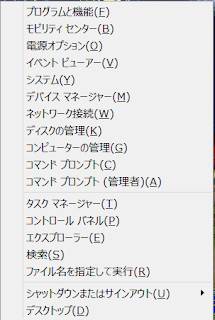
管理系のものばかりでアプリとか使えないじゃない???
アプリのスタートはメトロからやれってことなのか。。。
せっかく苦労してwindows8からwindows8.1にアップグレードして、windows7風のスタートメニューの復活を期待していたのに。。。
こんなスタートメニュー。。。
ふざけるな!
しゃらくせぇー!!!
そんなの要らん、要らん。
windows8で使っていた時のClassic Shellを復活させるのじゃーっ!
と思ったんだけど、当時、「windows8.1でClassic Shellを使う」というような記事が見つけれなくってとりあえず、Classic Shellのインストールは見送り。
最近、Classic Shellがversionをあげてwindows8.1に対応(Classic Shell ver4系)したみたいなのでpcmemoというサイト(リンク切れていたらゴメンなさい)を参考にさせていただきwindows8.1にClassic Shellをインストール。
windows7風に復活。
ウインドウボタンでスタートメニューが表示
ウインドウボタン + 右クリックでClassic Shellの設定画面表示
ウインドウボタン + xで従来のwindows8.1のスタートメニューが表示
う~ん、便利だよ。
Classic Shellをインストールした方が断然、使いやすい。これで本当にスタートメニューを復活させるためのwindows8.1へのアップグレードが終了した感じです^^
(不具合に対応した記事がこちら「windows8.1にアップグレードしてハマったこと」)それらをなんとか直してwindows8.1がやっと使える状態になってwindowsのスタートメニューも復活!!!
と喜んでいたら。。。
何このwindowsスタートメニュー?
こんなん
↓↓↓↓↓↓↓↓↓

管理系のものばかりでアプリとか使えないじゃない???
アプリのスタートはメトロからやれってことなのか。。。
せっかく苦労してwindows8からwindows8.1にアップグレードして、windows7風のスタートメニューの復活を期待していたのに。。。
こんなスタートメニュー。。。
ふざけるな!
しゃらくせぇー!!!
そんなの要らん、要らん。
windows8で使っていた時のClassic Shellを復活させるのじゃーっ!
と思ったんだけど、当時、「windows8.1でClassic Shellを使う」というような記事が見つけれなくってとりあえず、Classic Shellのインストールは見送り。
最近、Classic Shellがversionをあげてwindows8.1に対応(Classic Shell ver4系)したみたいなのでpcmemoというサイト(リンク切れていたらゴメンなさい)を参考にさせていただきwindows8.1にClassic Shellをインストール。
windows7風に復活。
ウインドウボタンでスタートメニューが表示
ウインドウボタン + 右クリックでClassic Shellの設定画面表示
ウインドウボタン + xで従来のwindows8.1のスタートメニューが表示
う~ん、便利だよ。
Classic Shellをインストールした方が断然、使いやすい。これで本当にスタートメニューを復活させるためのwindows8.1へのアップグレードが終了した感じです^^
2013年10月25日金曜日
windows8.1のskydriveからgoogleドライブにに乗り換える理由
windows8.1にアップグレードしてからマイクロソフトのクラウドサービスのskydriveにアクセスできなくなった。
skydriveの設定を復活させようとしたら「microsoftのアカウントに関連付ける」からしか設定ができなくなっているではないか!!!
windows8.1にログインはローカルのものとしてそのままにしておきたいのに、なんでマイクロソフトに登録してある名前とパスワードで自分のPCにログインしなきゃならんの?
なんか、腹立つ!
おまけにスマホの方のskydriveも一度PCで登録したせいか、ログインが切れて古いIDとパスワードでログインできなくなっている。
もう、調べて何とかしようという気も起らない。。。
くそっ!
忌々しいマイクロソフトめっ!!!
自分のPCのログインとウェブ系サービスのIDとパスワードは分けておきたいのに。。。
googleにもgoogleドライブなるクラウドサービスがあるのでそちらに乗り換えようと思う。
ちなみにマイクロソフトのskydriveは7ギガまで無料だけどgoogleドライブは10ギガまで使えるみたいだし。
まぁ、そんな理由からskydriveからgoogleドライブに乗り換えることを決意しました^^
2013年10月20日日曜日
windows8.1にアップグレードしてハマったこと
今年買ったパソコンがwindows8だったので、windows8.1へ無償アップグレードをしたらいろいろ不具合が出ました。
今回のwindows8.1のアップグレードの注目はwindows8で無くなってしまったスタートメニューの復活です。
自分は、windows8使用時、Classic Shellを使用し、スタートメニューを復活させてwindows8を使っていたので、特に不自由を感じなかったんだけど、せっかく、アップグレード出来るのだからアップグレードをしてしまえ!
んでもって、無事アップグレード完了!!!
windows8.1にアップグレードしたパソコンを再起動。。。
ん?
現在、自分が使っているパソコンはNECのlavieシリーズのノートパソコンなのですが「Homeリンクマネージャーが起動できません」的なエラーメッセージが出た。
何のことやら? 後で対応しようと思いつつsmart televisionを起動して録画してあったアニメを見ようとしたら、録画した動画が再生できない!
マジ?か。。。
自分はパソコンのOSアップグレードをしたことがなかったので、OSアップグレードのリスクを調べないで安易にアップグレードをしてしまった結果、メーカーが提供しているアプリが不整合を起こしていたり、削除されていたりしてしまったみたいだ。
ゲフォ。。。
1時間前の自分の軽率な行動を恨みました^^;
Homeリンクマネージャーのエラーメッセージを頼りにネットで調べたらNECのwindows8.1ソフトウェアの対応一覧なるサイトに行きつきました
やはり、Homeリンクマネージャー、smart televisionもwindows8.1では、起動しないみたいだ。
1つづ、修正モジュールを探して適応していくなんて無理だわ。。。
windows8に戻そうともしたんだけど、リカバリポイントを作成していなかったので、これも無理。。。
初期化?
いやー、無理!
ネットでいろいろ検索していたらNECのWindows 8.1アップグレード用ドライバなるページにたどり着き、結局、自分の場合は9個の修正モジュールを手動で適応する羽目に。。。
まぁ、初期化よりはかなりましですが^^
Homeリンクマネージャーのエラーメッセージも消え、smart televisionで動画も再生できるようになったのですが、結局のところ今回、目玉のスタートメニュー。。。
死ぬほど使いづらくなっています。
アプリの起動がめんどくさいことになってます。
これ、最大のハマりどころか?
こんなスタートメニューならwindows8 + Classic Shellのころの方が幸せでした^^;
2013年7月20日土曜日
windows8でファイルの関連付けを変更する
どうも、タローポチです
新しいパソコンを購入してから数か月たちますが、jpgなどの画像ファイルを見ようとしたとき、デフォルトの画像アプリが立ち上がり、鬱陶しいと思ってましたが、
最近では、このブログでも画像をアップロードする頻度が多くなってきたので、ファイルの関連付けをwindowsアクセサリのペイントに変更しておくためのメモを書きました

ペイントで開きたい、画像を右クリックすると、上の図のようなダイアログが出てきます
「プログラムから開く」にカーソルを乗せると、さらにダイアログが出てくるので「既定のプログラムの選択」をクリック

さらに、上の図のダイアログが表示されます
「すべての.jpgファイルでこのアプリを使う」にチェックがついているか確認して 、チェックが外れていたら□の部分をクリックしてチェックマークをつけておきます
そして、アプリのペイントをクリックしてファイルの関連付けは終了
※「bmp」「gif」「png」でもこの作業を一度やる必要がある
ファイルをクリックしてペイントでファイルが開けばOK

これで、画像ファイルを修正したりして、ブログにアップロードできるようになりました^^
登録:
投稿 (Atom)